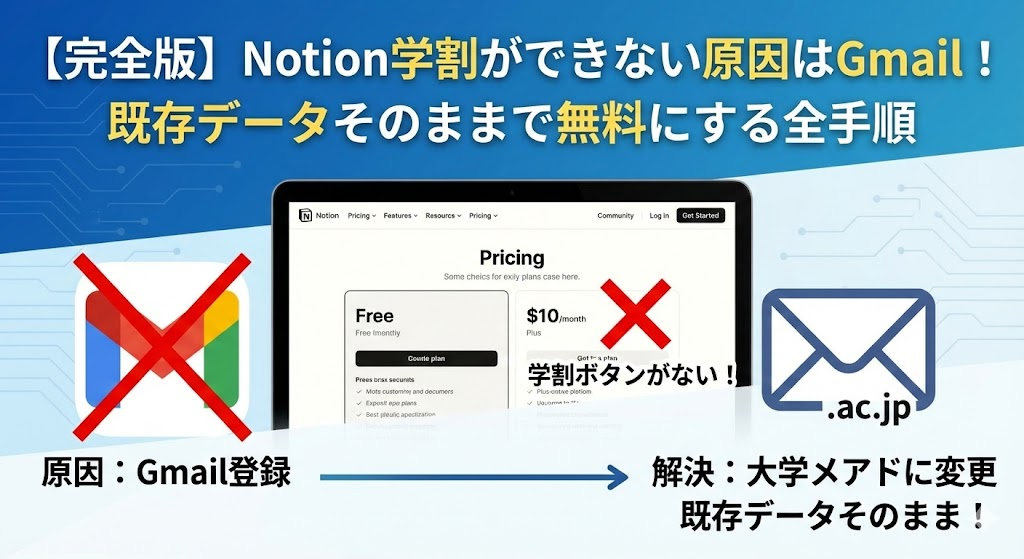
はじめに:Notionの学割(プラスプラン)をやらない学生は年間約2万円損してる
大学生の皆さん、タスク管理やメモに「Notion(ノーション)」を使っていますか?
もし使っているなら、まさか「フリープラン(無料版)」のまま使っていませんよね?
実はNotionには、月額1,650円(年間約2万円)かかる超優秀な「プラスプラン」が、学生・教職員なら【在学中ずっと完全無料】になるというバグレベルの学割が存在します。
- ファイルアップロード容量が無制限(動画も貼り放題)
- ページ履歴が30日間保存可能(間違えて消しても復元できる)
- 最大100人までゲスト招待可能
これをやらないのは、控えめに言って「やらなきゃ損」の極みです。
しかし、いざ設定しようとすると「プラン画面に『無料の学割プランを入手』なんてボタンがない!」と困るでしょう。
何せ公式のサイトでは大学のメルアドの登録後の手順が書かれているからです。
この記事では、実際に私が陥った「罠」と、既存のデータを1文字も消さずに学割を適用する完全な手順を画像付きで解説します。
【結論】「学割ボタン」が出ない最大の原因は「Gmail登録」
結論から言います。
プラン画面に学割ボタンが出ない理由は、あなたがNotionを
『Gmail』などの個人用メールアドレス(@gmail.com等、Yahoo!メールやiCloud、Outlook含む)
で登録してしまっているからです。
Notionのシステムは、登録されているメールアドレスのドメイン(@以降)を見て「この人は学生かどうか」を自動判定しています。 そのため、どれだけ自分が現役大学生であっても、Gmailのままでは永遠にボタンは出現しません。
「え、じゃあ今のNotionのアカウントを消して、大学のメアドで作り直さなきゃいけないの!?」
安心してください。その必要はありません。 今のデータはそのままに、設定から「大学のメールアドレスを追加するだけ」で解決します。
⚠️罠に注意!「ワークスペースのメールドメイン」設定は無意味
手順の前に、一部の学生が引っかかる(私が引っかかった)罠を共有しておきます。
左サイドバーの「設定」→「一般」の中にある、「許可されたメールドメイン」に大学のアドレスを入力しても、学割は適用されません。
ここは「チームで使うための招待設定」であり、あなた自身のプラン変更とは全く無関係です。 正しい設定場所は「マイアカウント」です。早速、正しい手順を見ていきましょう。
【画像付き】データそのままでNotion学割を適用する3ステップ
STEP1:マイアカウントから「メールアドレスを追加」する
まず、左サイドバーの「設定」を開き、一番上にある「マイアカウント」を選択します。 プロフィール情報の「メールアドレス」の項目にある、「メールアドレスを変更(または追加)」をクリックしてください。
①まず、左のサイドバーから設定を開く
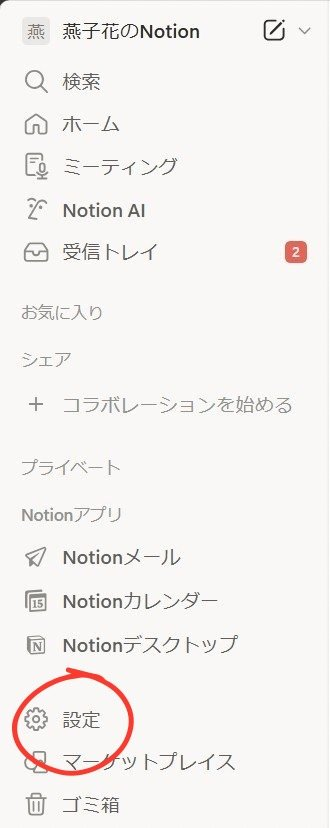
↓
②次にアカウントの自分の名前が書かれている部分をクリック。(少し分かりづらいかも)
設定と言う項目の上だよ
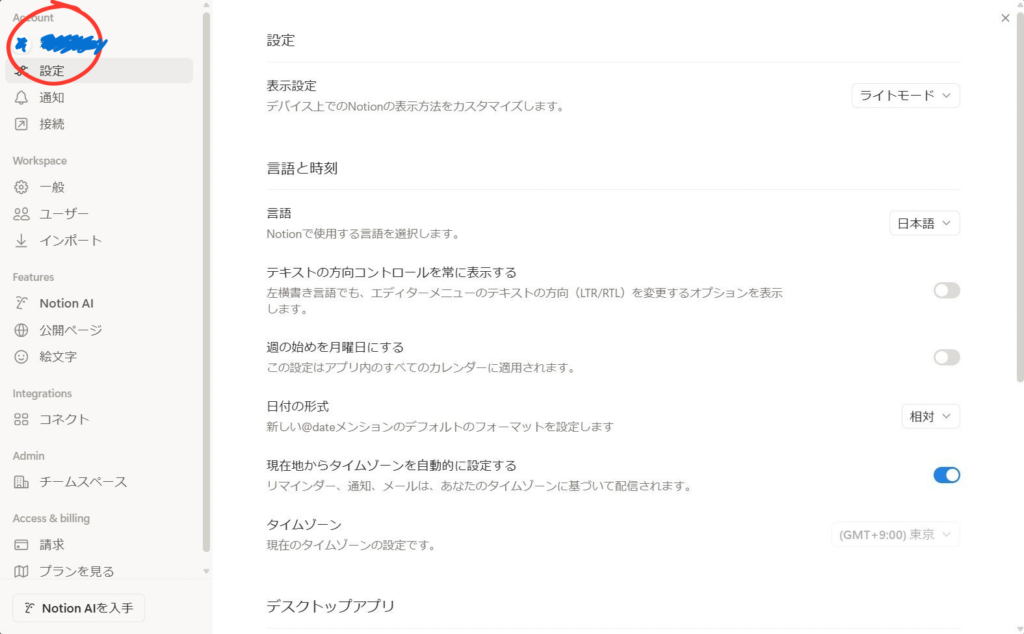
↓
その後は画面に映る流れを辿ればいけます。
③メールアドレスの「メールを管理」をクリック
④そこでメールを追加をクリックして
ここで、大学から支給されているメールアドレス(.ac.jpなどで終わるもの)を入力します。
STEP2:大学のメールアドレスを「メイン」に設定する
大学のメールアドレスを入力すると、そのアドレス宛にNotionからパスコード(認証コード)が届きます。それを入力して紐付けを完了させます。
ここが最重要ポイントです! アドレスが追加されたら、必ず「大学のメールアドレスをメイン(Primary)にする」という設定を行ってください。
※学割の判定は、メインに設定されているアドレスで行われます。
STEP3:「プラン」画面から学割にアップグレード!
大学のアドレスがメインになったら、再度サイドバーの「設定」から「プラン」の項目を開いてみましょう。
先ほどまでは無かった「無料の学割プランを入手」(または「学割プラス」へのアップグレード)というボタンが、ついに降臨しているはずです!
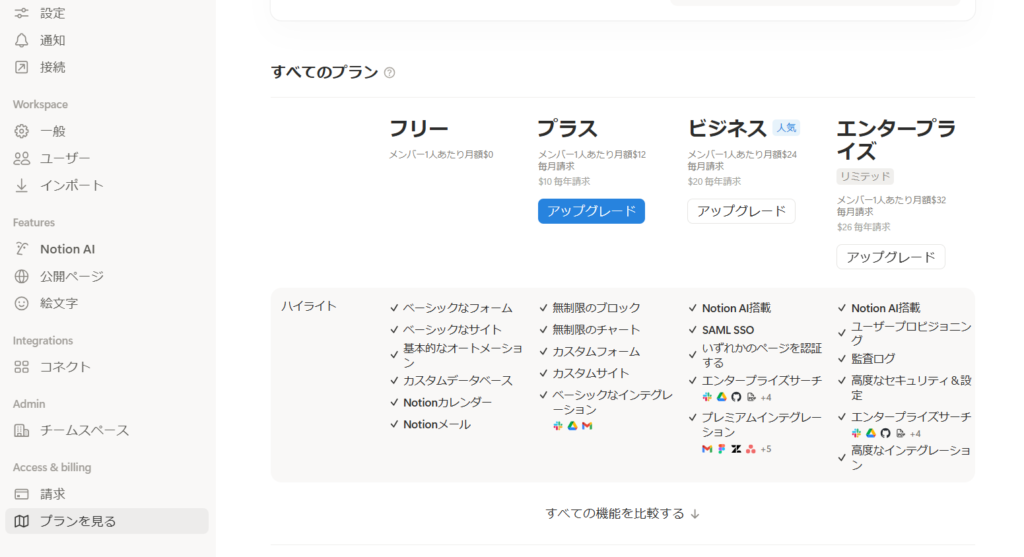
設定から左下の「プランを見る」をクリックしてすべてのプランの下にある「学割プラス」をクリックすれば、見事「学割プラス」の適用完了です。お疲れ様でした!
まとめ:学生の特権を使い倒して、タイパを爆上げしよう
今回は、Gmailで登録してしまったNotionアカウントを、データそのままで学割適用(プラスプラン化)する手順を解説しました。
- 学割が出ない原因はGmail
- 「マイアカウント」から大学のメアドを追加し、メインに設定する
- プラン画面からアップグレード
これでファイル容量を気にせず、大学の講義資料のPDFや、重い動画データもNotionに一元管理できるようになります。
学生時代に「知っているか、知らないか」だけで数万円の差がつく情報はたくさんあります。当ブログでは、主にこうした「理系学生目線でのコスパ・タイパ最強術」を発信していきますので、ぜひ他の記事もチェックしてみてくださいね!


コメント